Chrome下载失败?完整排查指南与正确下载方法
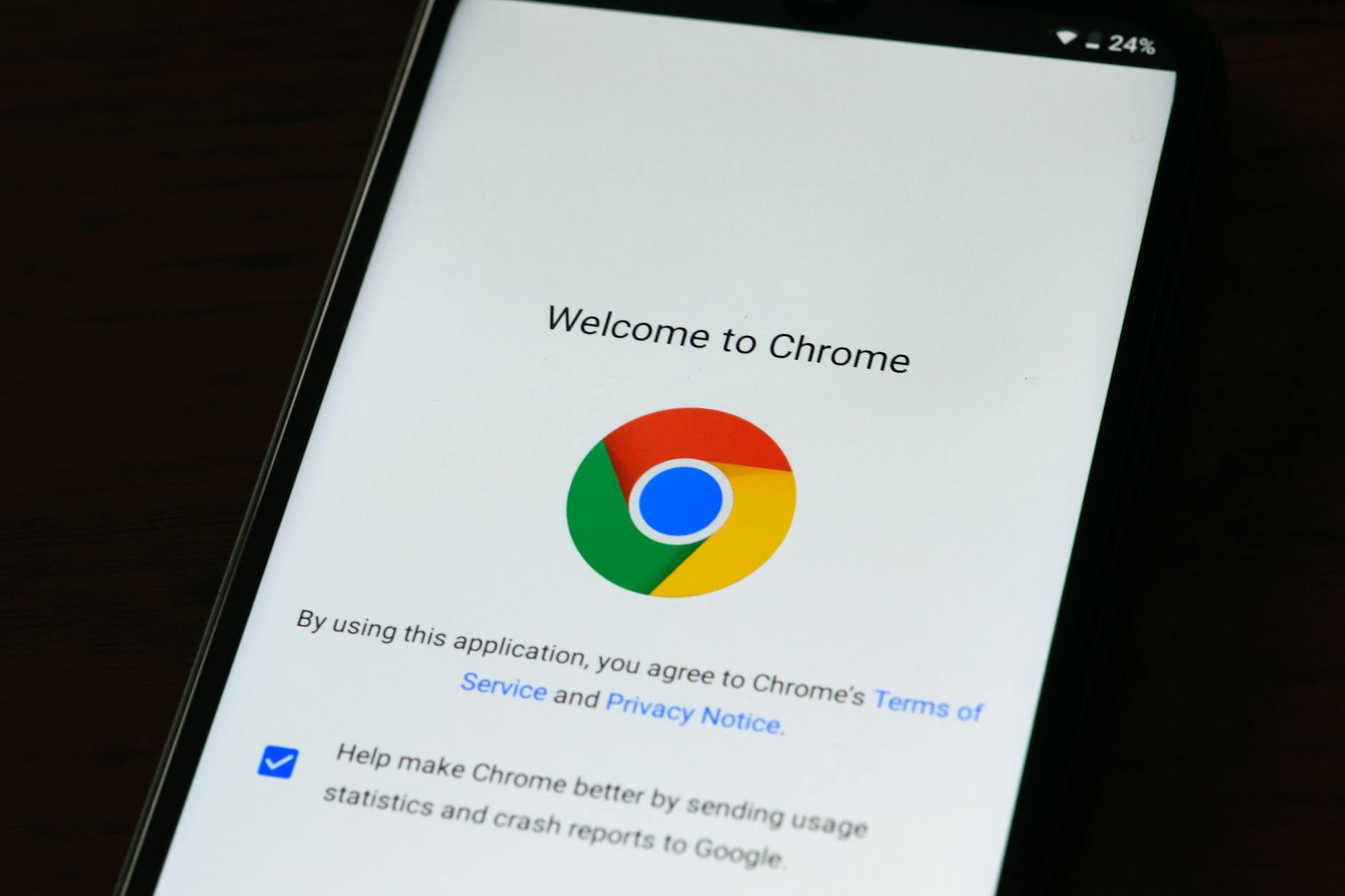
Chrome下载过程中遇到安装包无法获取、下载中断或安装后无法启动等问题,往往让人头疼。这些故障可能源于网络环境异常、系统兼容性冲突、旧版本残留文件干扰,甚至是安全软件的误拦截。这篇指南从实际故障场景出发,梳理了Chrome下载各环节中最常见的问题及对应解决方案,涵盖离线安装包获取、系统环境检查、残留文件清理等关键步骤,帮你快速定位问题根源,顺利完成Chrome下载与安装。
为什么你的Chrome下载总是失败
很多用户反馈,从官网点击Chrome下载按钮后,安装程序要么卡在0%不动,要么下载到一半就报错中断。这类问题通常集中在以下几个方向:
第一,网络环境不稳定或DNS解析异常。Chrome的在线安装程序(ChromeSetup.exe)体积很小,但它需要在运行后从Google服务器拉取完整安装文件。如果你的网络对Google域名访问不畅,在线安装就会卡住。一个快速验证方法:打开命令提示符,输入 `ping dl.google.com`,如果请求超时或丢包率高,说明网络层面就存在障碍。
第二,安全软件或防火墙拦截了安装程序的网络请求。部分杀毒软件会将ChromeSetup.exe的后台下载行为标记为可疑活动。你可以临时关闭防火墙和杀毒软件,完成安装后再重新开启。
第三,系统中存在旧版Chrome的残留文件,导致安装程序检测到冲突后直接退出。这种情况在卸载Chrome后重新安装时尤为常见,下文会给出具体的清理步骤。
获取Chrome离线安装包:绕过在线安装的坑
当在线安装反复失败时,最直接的解决办法是使用离线完整安装包。Google官方提供了独立的离线安装程序,文件大小约100MB左右(以Chrome 122版本为参考),下载完成后无需联网即可安装。
获取方式:访问 `https://www.google.com/chrome/?standalone=1`,页面会提供完整的离线安装包下载链接。注意区分操作系统版本——Windows 10/11用户选择64位版本,老旧的32位系统需要单独选择对应选项。
下载完成后,右键点击安装文件,选择"以管理员身份运行"。这一步很关键,普通权限运行时,安装程序可能无法写入 `C:\Program Files\Google` 目录,导致安装在最后阶段报错。
如果你需要在多台电脑上部署Chrome,离线安装包也省去了每台机器单独下载的麻烦,拷贝到U盘即可批量安装。
安装前必做:清理旧版残留文件
这是很多人忽略但极其关键的一步。如果你之前卸载过Chrome,系统中大概率还残留着配置文件和注册表项,它们会干扰新版本的安装流程。
手动清理步骤(Windows系统):
1. 打开文件资源管理器,在地址栏输入 `%LOCALAPPDATA%\Google\Chrome`,如果该文件夹存在,整个删除。 2. 同样检查 `%PROGRAMFILES%\Google\Chrome` 和 `%PROGRAMFILES(X86)%\Google\Chrome`,有则删除。 3. 按 `Win + R` 输入 `regedit` 打开注册表编辑器,定位到 `HKEY_LOCAL_MACHINE\SOFTWARE\Google\Chrome` 和 `HKEY_CURRENT_USER\SOFTWARE\Google\Chrome`,删除这两个键值。操作注册表前建议先导出备份,避免误删其他项。
清理完成后重启电脑,再运行Chrome下载的离线安装包,绝大多数"安装失败"的问题到这一步都能解决。
一个真实的排查案例:有用户反馈Chrome安装到最后一步提示错误代码 `0x80004002`,反复重装都不行。最终定位原因是 `%LOCALAPPDATA%` 路径下残留了损坏的 `User Data` 文件夹,删除后一次安装成功。
安装后启动异常的快速修复
Chrome下载安装完成,双击图标却没有任何反应,或者闪一下就消失——这种情况也不少见。
首先排查兼容性问题。右键Chrome快捷方式,进入"属性 > 兼容性"选项卡,确认没有勾选"以兼容模式运行"。Chrome对兼容模式的支持并不好,强制以Windows 7兼容模式运行反而会导致启动崩溃。
其次检查是否有扩展或用户配置文件损坏。尝试在运行窗口输入以下命令启动Chrome:
``` chrome.exe --disable-extensions --disable-gpu ```
这条命令会禁用所有扩展并关闭GPU加速。如果Chrome能正常启动,说明问题出在某个扩展或GPU驱动上。接下来逐一排查:进入 `chrome://extensions/` 逐个启用扩展,找到导致崩溃的那个;或者更新显卡驱动到最新版本。
如果上述方法都无效,最后的手段是重置用户配置。关闭Chrome,将 `%LOCALAPPDATA%\Google\Chrome\User Data\Default` 文件夹重命名为 `Default_backup`,再启动Chrome。浏览器会生成全新的配置文件,书签和密码可以通过Google账号同步恢复。
总结
Chrome下载和安装过程中的大多数故障,归根结底就是网络不通、残留冲突、权限不足这三类原因。优先使用离线安装包避开网络问题,安装前彻底清理旧文件,安装时以管理员权限运行——按这个顺序操作,基本能覆盖90%以上的异常情况。如果你正在被Chrome下载问题困扰,现在就去获取离线安装包试试,多数问题一次就能解决。